Лабораторная работа. Настройка динамического
и статического NAT
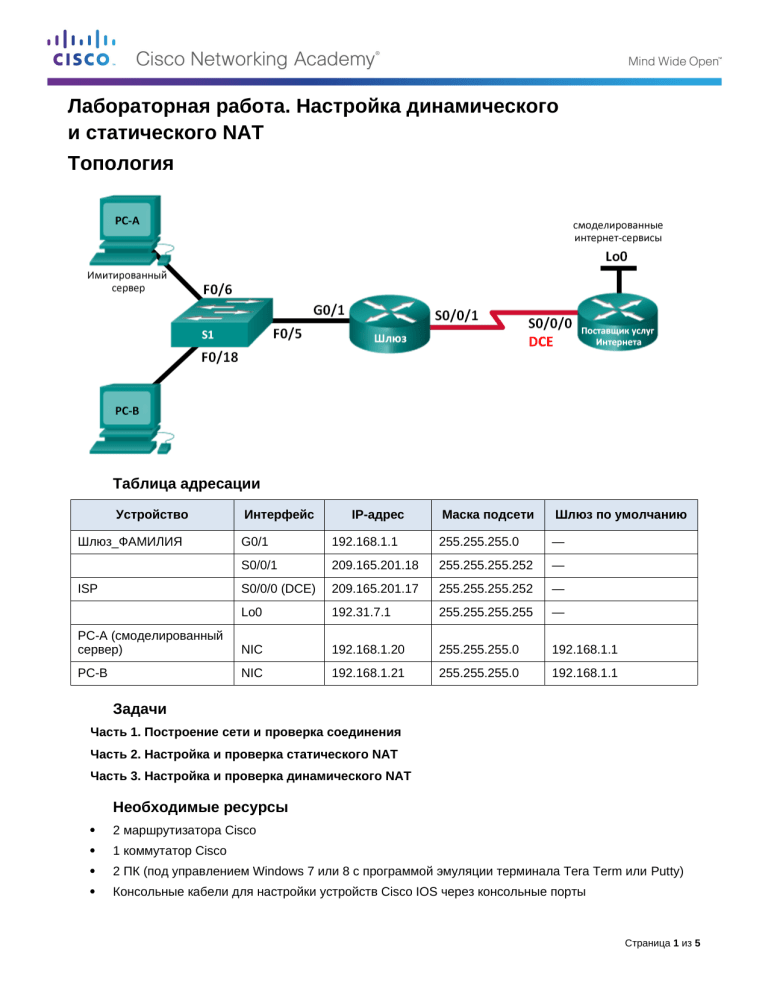
Топология
Таблица адресации
Устройство
Шлюз_ФАМИЛИЯ
Интерфейс
IP-адрес
Маска подсети
Шлюз по умолчанию
G0/1
192.168.1.1
255.255.255.0
—
S0/0/1
209.165.201.18
255.255.255.252
—
S0/0/0 (DCE)
209.165.201.17
255.255.255.252
—
Lo0
192.31.7.1
255.255.255.255
—
PC-A (смоделированный
сервер)
NIC
192.168.1.20
255.255.255.0
192.168.1.1
PC-B
NIC
192.168.1.21
255.255.255.0
192.168.1.1
ISP
Задачи
Часть 1. Построение сети и проверка соединения
Часть 2. Настройка и проверка статического NAT
Часть 3. Настройка и проверка динамического NAT
Необходимые ресурсы
2 маршрутизатора Cisco
1 коммутатор Cisco
2 ПК (под управлением Windows 7 или 8 с программой эмуляции терминала Tera Term или Putty)
Консольные кабели для настройки устройств Cisco IOS через консольные порты
Страница 1 из 5
Лабораторная работа. Настройка динамического и статического NAT
Кабели Ethernet и последовательные кабели согласно топологии.
Часть 1:
Построение сети и проверка связи
В первой части вам предстоит настроить топологию сети и выполнить базовую настройку, например,
IP-адреса интерфейсов, статическую маршрутизацию, доступ к устройствам и пароли.
Шаг 1:
Создайте сеть согласно топологии.
Подключите устройства, как показано в топологии, и подсоедините необходимые кабели.
Шаг 2:
Настройте узлы ПК.
Шаг 3:
Выполните инициализацию и перезагрузку маршрутизатора и коммутаторов.
Шаг 4:
Произведите базовую настройку маршрутизаторов.
a. Подключитесь к маршрутизатору с помощью консоли и перейдите в режим глобальной настройки.
b. Скопируйте приведенную ниже базовую конфигурацию и вставьте ее в текущую конфигурацию на
маршрутизаторе.
no ip domain-lookup
service password-encryption
enable secret class
banner motd #
Unauthorized access is strictly prohibited. #
line con 0
password cisco
login
logging synchronous
line vty 0 4
password cisco
login
c.
Настройте имена хостов в соответствии с топологией. Используйте имя Gateway_ФАМИЛИЯ,
укажите вашу фамилию на английском языке.
d. Скопируйте текущую конфигурацию в файл загрузочной конфигурации.
Шаг 5:
Для симуляции создайте веб-сервер на ISP.
a. Создайте локального пользователя с именем webuser с зашифрованным паролем webpass,
уровень привилегий – 15.
b. Включите службу HTTP-сервера на маршрутизаторе ISP с помощью команды ip http server.
Учтите, что данная команда может не работать в вашей версии Packet Tracer.
c.
Настройте сервис HTTP таким образом, чтобы он использовал локальную базу данных
пользователей. Используйте команду ip http authentication local. Учтите, что данная команда
может не работать в вашей версии Packet Tracer.
Страница 2 из 5
Лабораторная работа. Настройка динамического и статического NAT
Шаг 6:
Настройте статическую маршрутизацию.
a. Создайте статический маршрут на маршрутизаторе ISP до диапазона назначенных публичных
сетевых адресов 209.165.200.224/27 маршрутизатора Gateway_ФАМИЛИЯ, используя адрес
следующего перехода.
b. Создайте маршрут по умолчанию от маршрутизатора Gateway_ФАМИЛИЯ к маршрутизатору ISP,
используя адрес следующего перехода.
Шаг 7:
Сохранение текущей конфигурации в качестве загрузочной.
Шаг 8:
Проверьте подключение к сети.
a. С компьютеров отправьте эхо-запросы на интерфейс G0/1 маршрутизатора Gateway_ФАМИЛИЯ.
Выполните отладку, если эхо-запрос не проходит.
b. Отобразите таблицы маршрутизации на обоих маршрутизаторах, чтобы убедиться, что
статические маршруты содержатся в таблице маршрутизации и правильно настроены на обоих
маршрутизаторах.
Часть 2:
Настройка и проверка статического преобразования NAT
В статическом NAT используется сопоставление локальных и глобальных адресов по схеме «один
к одному». Метод статического преобразования особенно полезен для веб-серверов или устройств,
которые должны иметь постоянный адрес и быть доступными из Интернета.
Шаг 1:
Настройте статическое сопоставление.
Статическая привязка должна быть настроена для преобразования маршрутизатором частного
внутреннего адреса сервера 192.168.1.20 в публичный адрес 209.165.200.225 и обратно. Это позволит
пользователю из Интернета получить доступ к компьютеру PC-A. Компьютер PC-A моделирует сервер
или устройство с постоянным адресом, к которому можно получить доступ из Интернета.
Шаг 2:
Задайте интерфейсы.
Выполните на соответствующих интерфейсах маршрутизатора Gateway_ФАМИЛИЯ команды для того,
что, чтобы обозначить внутренний и внешний интерфейсы для преобразования.
Шаг 3:
Протестируйте настройку.
a. Отобразите таблицу статических преобразований NAT.
Во что был преобразован внутренний адрес локального узла?
192.168.1.20 = _________________________________________________________
Кем назначен внутренний глобальный адрес?
____________________________________________________________________________________
Кем назначен внутренний локальный адрес?
____________________________________________________________________________________
b. На компьютере ПК A отправьте эхо-запрос на интерфейс Lo0 (192.31.7.1) маршрутизатора ISP.
Если эхо-запрос не прошел, выполните отладку. На маршрутизаторе Gateway_ФАМИЛИЯ
просмотрите таблицу преобразований NAT.
Когда компьютер ПК A отправил ICMP-запрос (эхо-запрос) на адрес ISP 192.31.7.1, в таблицу была
добавлена запись NAT, где ICMP указан в виде протокола.
Какой номер порта использовался в данном обмене пакетами ICMP? ______________
Страница 3 из 5
Лабораторная работа. Настройка динамического и статического NAT
c.
С компьютера ПК A подключитесь по Telnet к интерфейсу Lo0 ISP и отобразите таблицу
преобразований NAT.
Примечание. NAT для запроса ICMP может устареть, из-за чего он будет удален из таблицы NAT.
Какой протокол использовался для этого преобразования? ____________
Укажите номера используемых портов.
Внутренний глобальный/локальный: ________________
Внешний глобальный/локальный: ________________
d. Поскольку статический NAT настроен для ПК A, убедитесь в успешном прохождении эхо-запроса
от ISP до ПК A по публичному адресу через статический NAT (209.165.200.225).
e. На маршрутизаторе Gateway_ФАМИЛИЯ отобразите таблицу NAT, чтобы проверить
преобразование.
Обратите внимание, что внешний локальный и внешний глобальный адреса совпадают. Этот
адрес — адрес источника в удаленной сети ISP. Для успешной отправки эхо-запроса от ISP,
внутренний глобальный адрес статического NAT 209.165.200.225 был преобразован во внутренний
локальный адрес компьютера ПК A (192.168.1.20).
f.
Проверьте статистику NAT, выполнив соответствующую команду на маршрутизаторе, являющемся
шлюзом.
Часть 3:
Настройка и проверка динамического преобразования (NAT)
При динамическом преобразовании NAT используется пул публичных адресов, которые назначаются
в порядке очереди («первым пришел — первым обслужили»). Когда внутреннее устройство
запрашивает доступ к внешней сети, динамическое преобразование NAT назначает доступный
публичный IPv4-адрес из пула. Динамическое преобразование NAT представляет собой
сопоставление адресов по схеме «многие ко многим» между локальными и глобальными адресами.
Шаг 1:
Очистите данные NAT.
Перед добавлением динамических преобразований очистите все NAT и удалите статистику из части 2
с помощью команд clear ip nat translation * и clear ip nat statistics.
Шаг 2:
Создайте список контроля доступа (ACL-список), соответствующий диапазону
частных IP-адресов локальной сети.
ACL-список 1 используется для обеспечения возможности преобразования сети 192.168.1.0/24
(необходимо разрешить эту сеть, используя стандартный ACL-список). Добавьте ACL 1 на
Gateway_ФАМИЛИЯ.
Шаг 3:
Убедитесь, что настройки интерфейсов NAT все еще действительны.
Проверьте настройки NAT (статистику преобразований) на маршрутизаторе Gateway_ФАМИЛИЯ.
Шаг 4:
Определите пул пригодных к использованию публичных IP-адресов.
Создайте NAT-пул на маршрутизаторе Gateway_ФАМИЛИЯ с именем public_access. Диапазон
адресов в пуле – от 209.165.200.242 до 209.165.200.254. Маска подсети – 255.255.255.224.
Шаг 5:
Определите NAT из внутреннего списка адресов источника на пул внешних
адресов.
Примечание. Помните, что имена пула NAT регистрозависимы, а имя пула, вводимое здесь,
должно совпадать с именем, использованным на предыдущем шаге.
Страница 4 из 5
Лабораторная работа. Настройка динамического и статического NAT
Вам необходимо на маршрутизаторе Gateway_ФАМИЛИЯ привязать ACL-список с номером 1 к
NAT-пулу public_access.
Шаг 6:
Протестируйте настройку.
a. С ПК B отправьте эхо-запрос на интерфейс Lo0 (192.31.7.1) маршрутизатора ISP. Если эхо-запрос
не прошел, выполните отладку. На маршрутизаторе Gateway_ФАМИЛИЯ просмотрите таблицу
преобразований NAT.
Как выглядит преобразованный внутренний адрес локального узла для ПК B?
192.168.1.21 = _________________________________________________________
Когда ПК B отправил сообщение ICMP на адрес ISP 192.31.7.1, в таблицу была добавлена
динамическая запись NAT с указанным протоколом ICMP.
Какой номер порта использовался в данном обмене пакетами ICMP? ________________
b. На компьютере ПК B откройте веб-браузер и введите IP-адрес имитируемого на ISP веб-сервера
(интерфейс Lo0). При запросе войдите в систему под именем webuser и с паролем webpass.
Учтите, что данное действие может не сработать в вашей версии Packet Tracer.
c.
Выведите на экран таблицу преобразований NAT.
Какой протокол использовался для этого преобразования? ____________
Укажите номера используемых портов.
Внутренний: ________________
Внешний: ________________
Какие общеизвестные номер порта и сервис использовались? ________________
d. Проверьте статистику NAT на маршрутизаторе, являющемся шлюзом.
Шаг 7:
Удалите запись статического NAT.
На шаге 7 запись статического NAT удаляется, и можно просмотреть запись NAT.
a. Удалите запись для статического NAT из части 2. При запросе об удалении дочерних записей
введите yes (да).
b. Очистите трансляции NAT и статистику.
c.
Отправьте эхо-запрос к ISP (192.31.7.1) c обоих узлов.
d. Отобразите таблицу преобразований и статистику NAT.
Контрольные вопросы
1. Зачем нужно использовать NAT в сети?
_______________________________________________________________________________________
_______________________________________________________________________________________
_______________________________________________________________________________________
2. В чем заключаются ограничения NAT?
_______________________________________________________________________________________
_______________________________________________________________________________________
_______________________________________________________________________________________
Страница 5 из 5
